
宝塔操作部分
来到宝塔面板安装环境(已安装或者已懂的忽略)
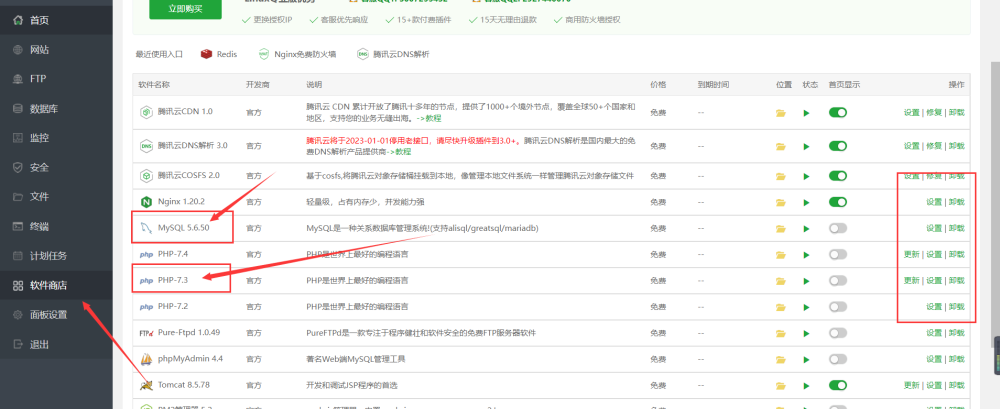
安装php7.3 和 MySQL 5.6版本
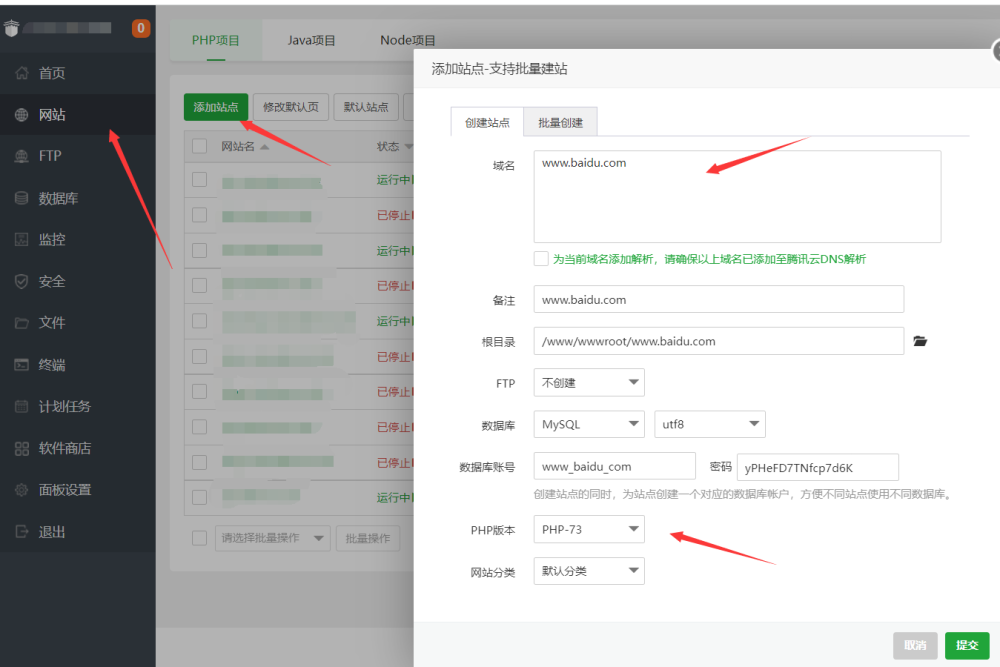
新建一个网站,创建PHP项目站点,填写您的域名
选择创建数据 、 还有PHP版本记得选择7.3
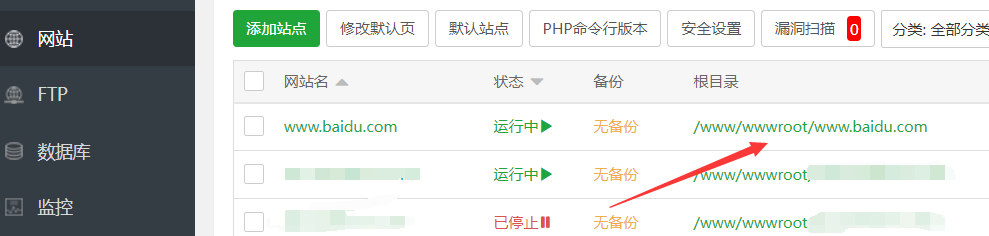
进入网站根目录。看下方图片可快速进入该网站的根目录
将后端文件上传到此处并解压,效果如下图

最后将网站运行目录选择 web ,最后点击保存
数据库操作部分
选择刚刚创建网站的时候顺便创建的数据库,上传数据库文件并导入

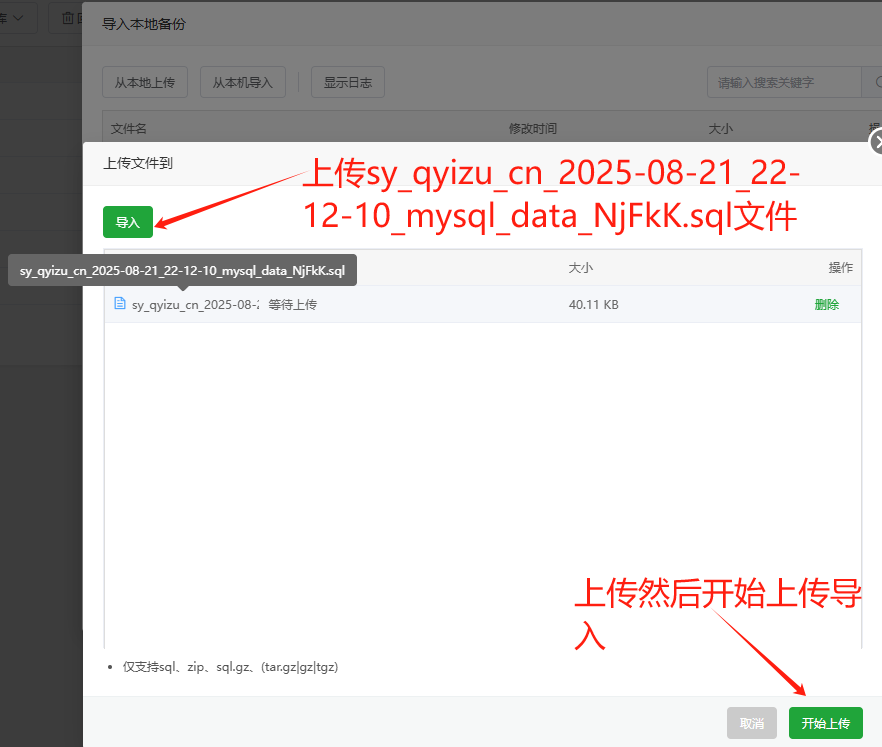
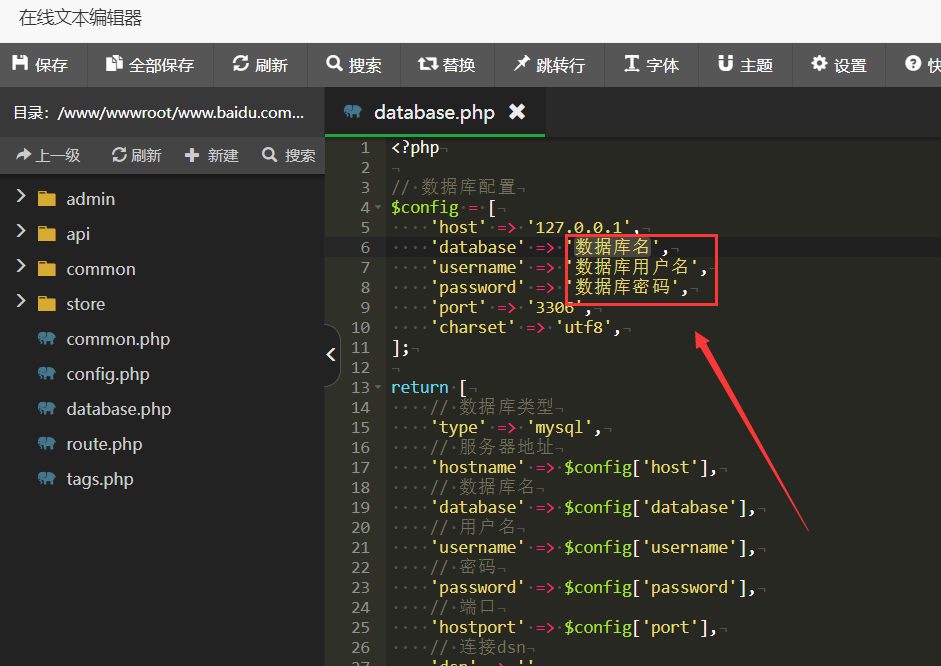
上传并导入数据库后,前往根目录的/source/application/database.php文件设置 数据库账号、密码等
双击database.php文件,进入编辑

修改为您的数据库名、用户名、密码等。如不知道用户名是啥,可看下面的图片,前往宝塔面板那查看

后台操作部分
默认登录账号密码以及网址如下:
超级管理端
网站:http:// 您刚刚创建的网站域名 /index.php?s=/admin/index/index
用户名:admin
密码:123456
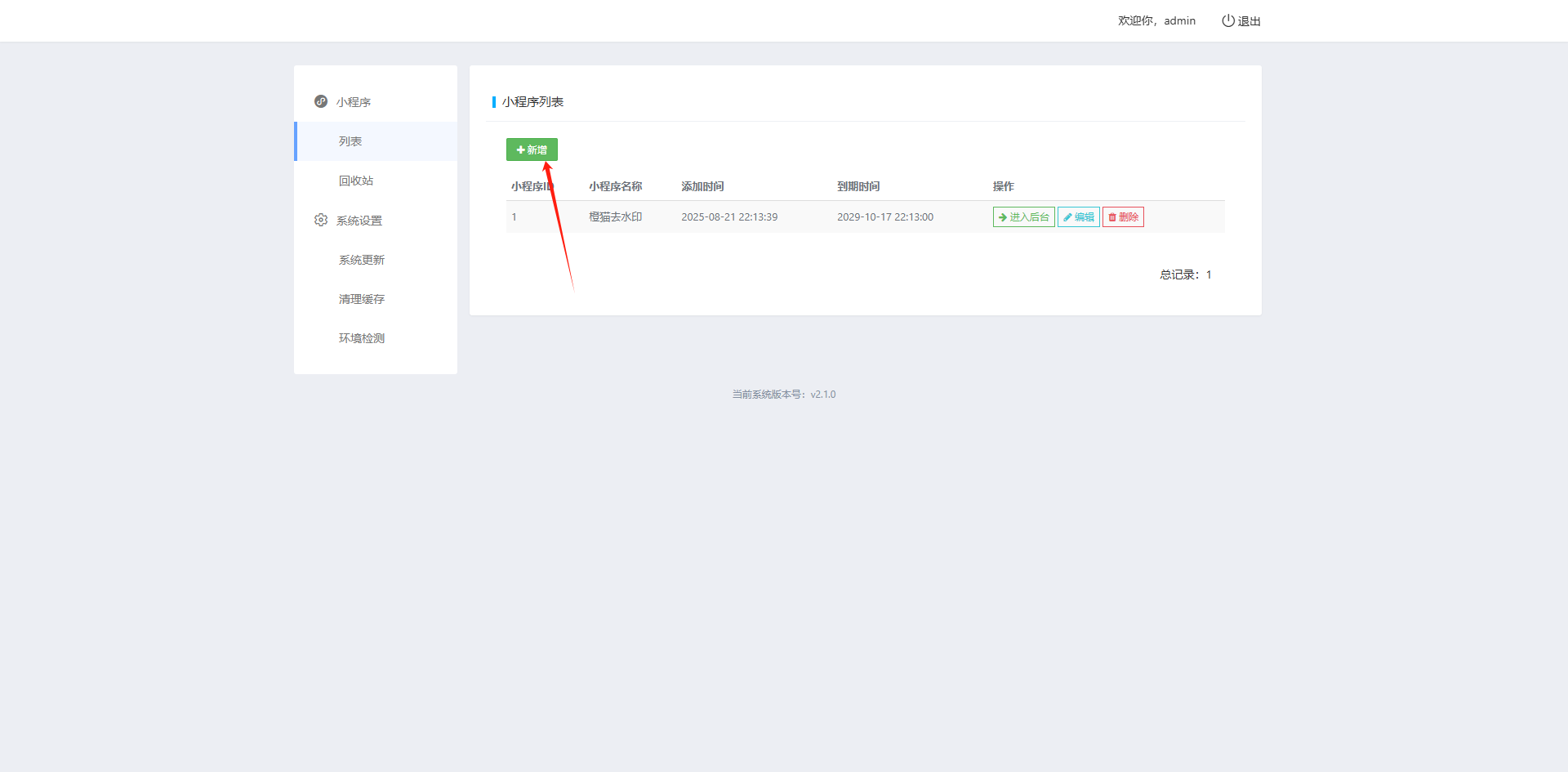
首先进入超级管理端,进行登录。登录后进入点击左边菜单栏的列表。选择新增小程序
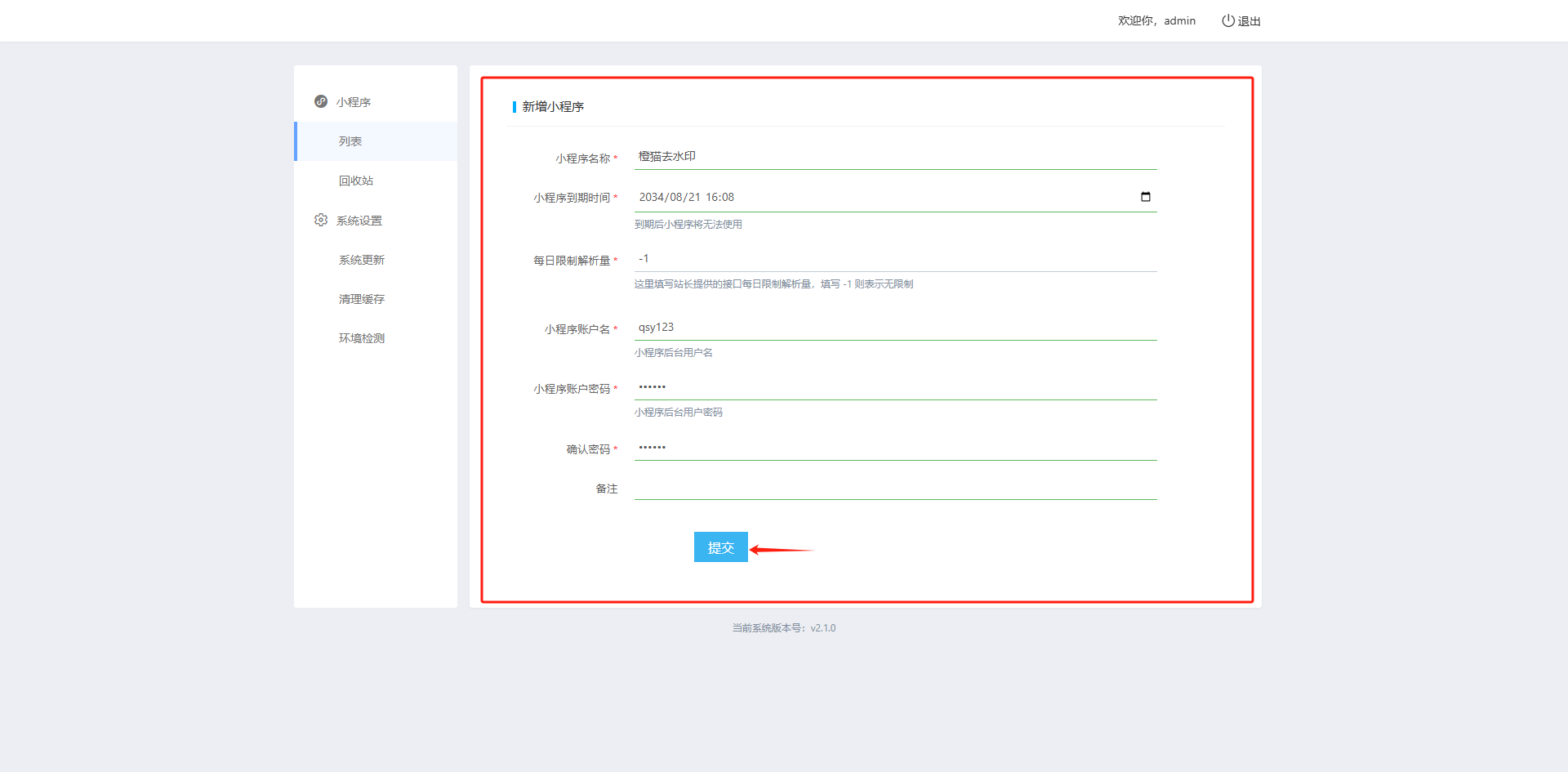
填写小程序名称等,以及小程序管理端的账户名和密码。要记得账户名和密码哦,后续登录需要
以下进入小程序管理端配置微信小程序秘钥等信息。
小程序管理端
网站:http:// 您刚刚创建的网站域名 /index.php?s=/store/index/index
用户名:您从“超级管理端”创建的小程序账户名
密码:您从“超级管理端”创建的小程序密码
输入账号密码进行登录

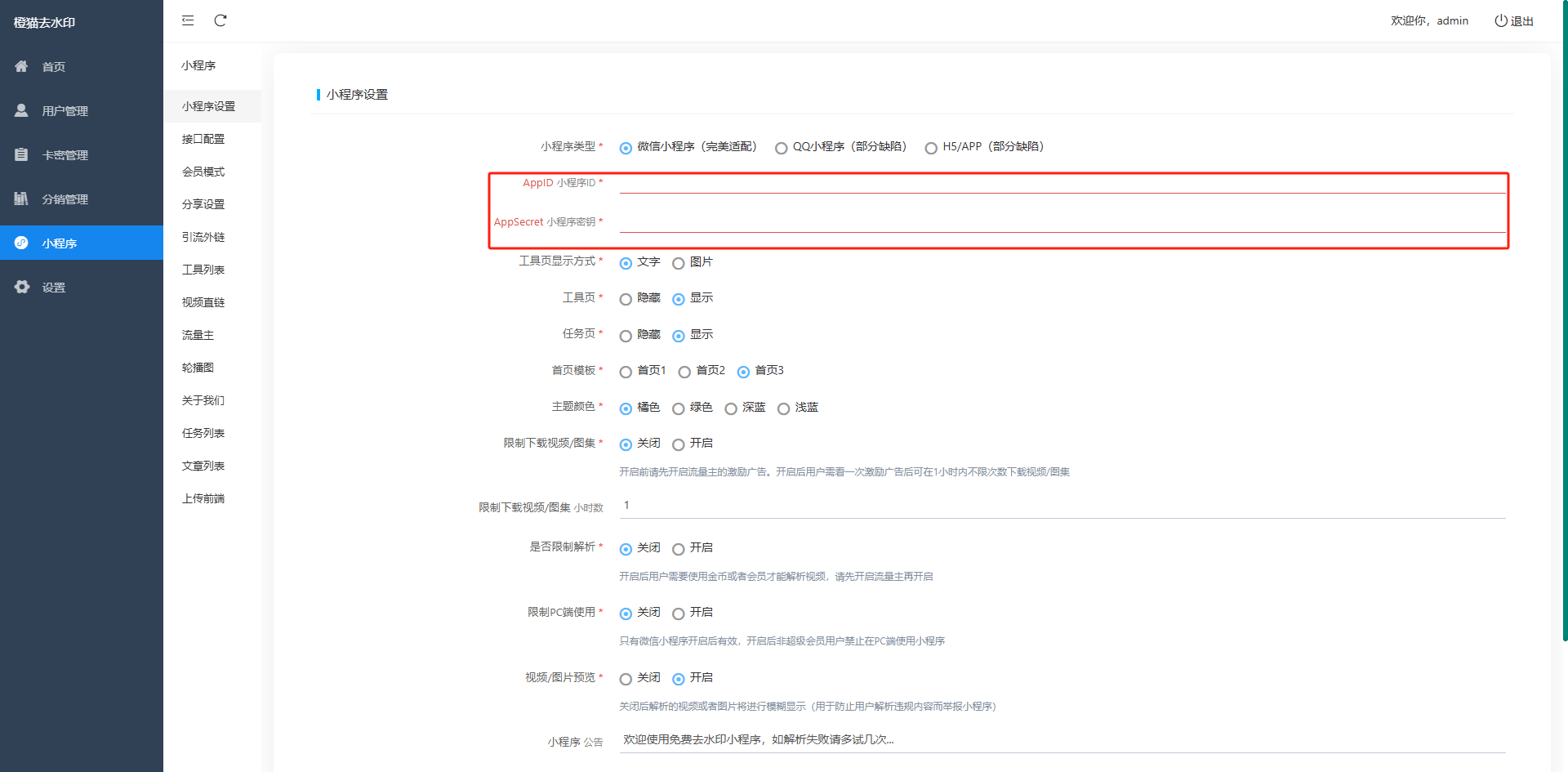
登录后来到小程序设置页面,填写 AppID 小程序ID 和 AppSecret 小程序秘钥后点击保存即可。其他信息可自行查看并填写。
微信公众平台:小程序的APPID和App Secret(密钥)获取
前端配置部分
打卡微信开发工具,导入文件
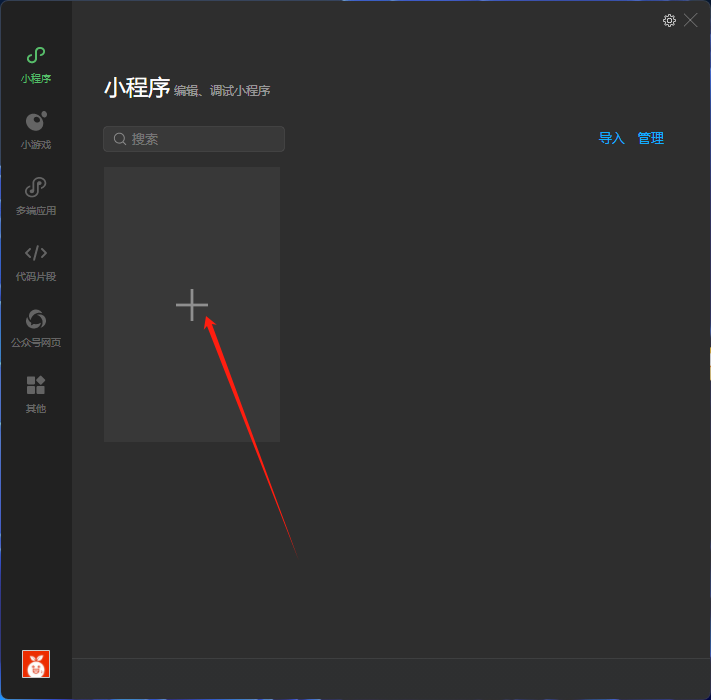
点击文件夹图标导入

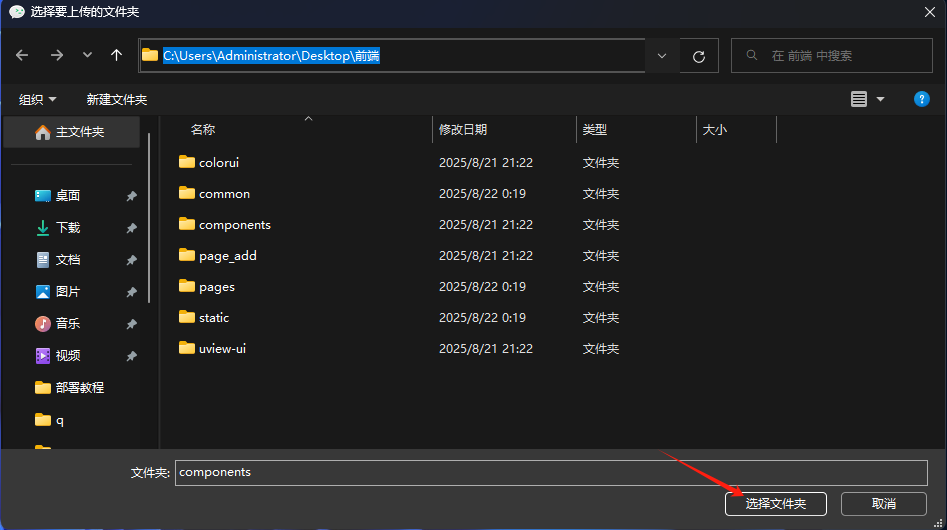
选择前端文件夹
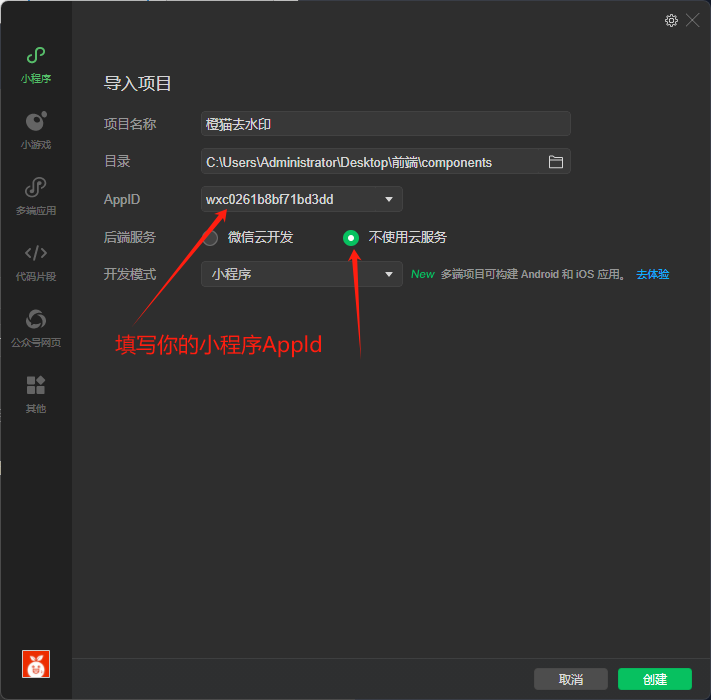
修改您的AppID,并选择不使用云服务,最后点击确定
确定后进入该页面会弹出网络连接失败,是因为还没配置好后台地址以及对应的小程序id
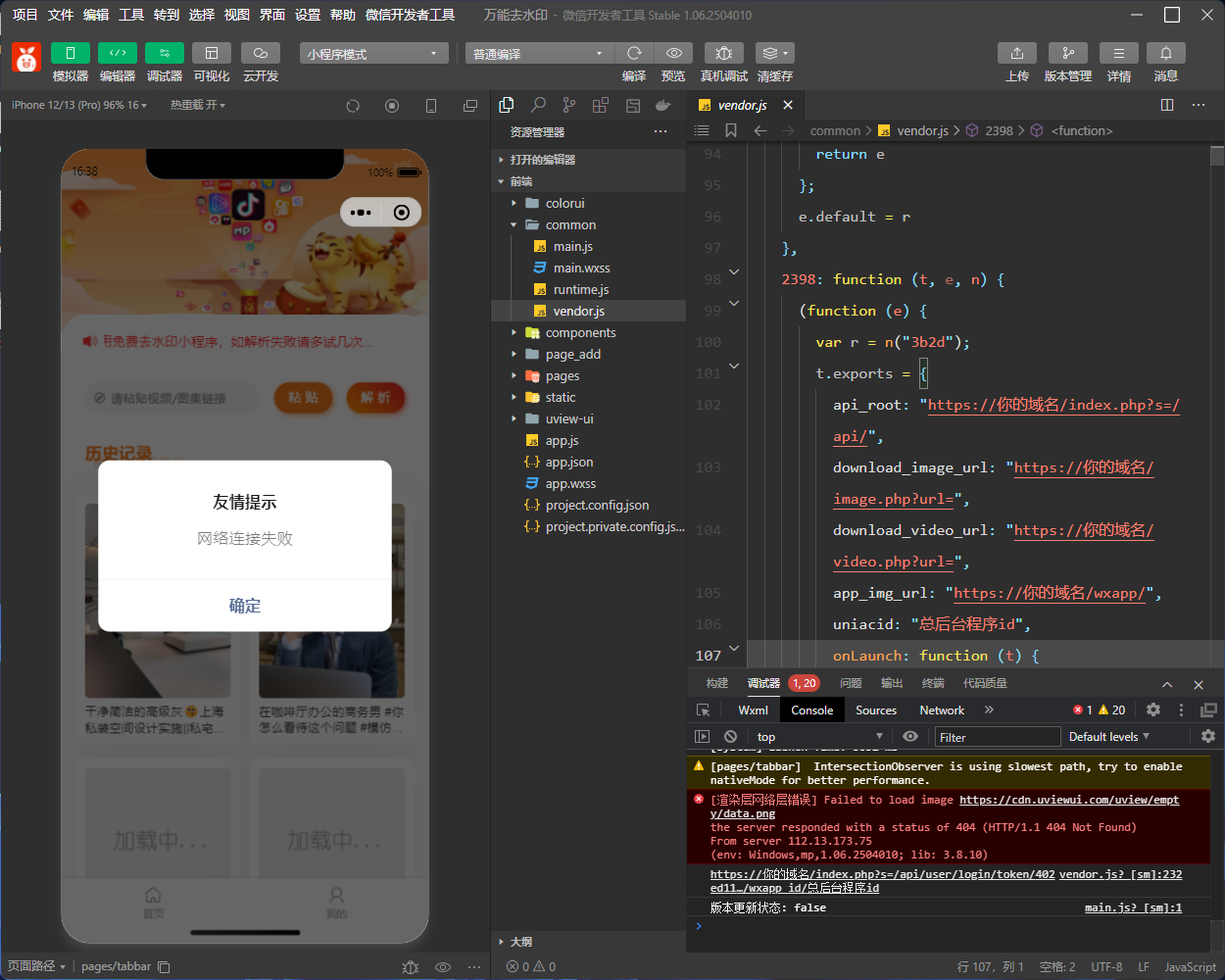
打开 common/vendor.js 文件,往下找,寻找 填写您的域名 这个几个字样这里
或者使用键盘上的CTRL键+F键,查找内容“填写您的域名”
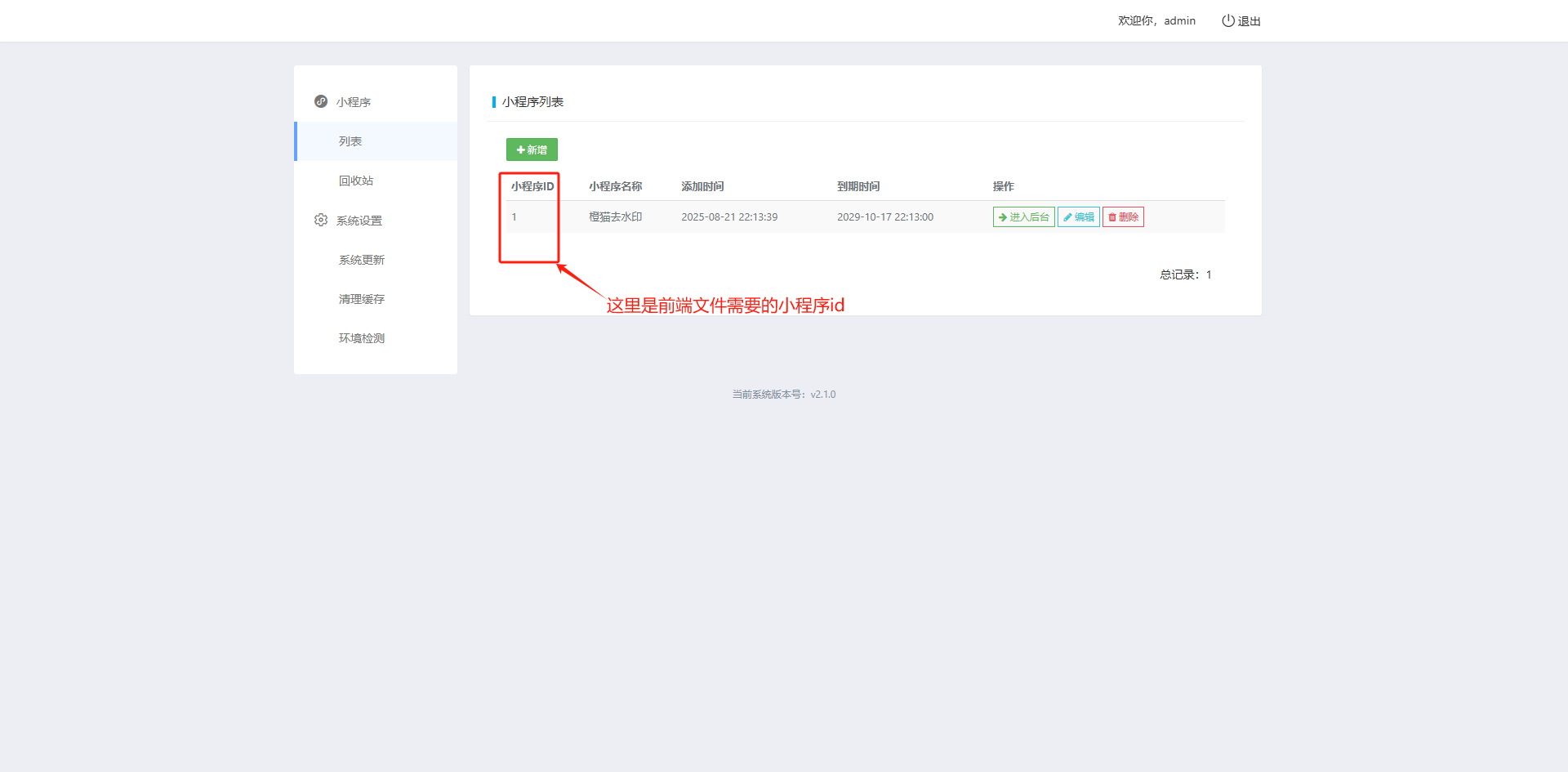
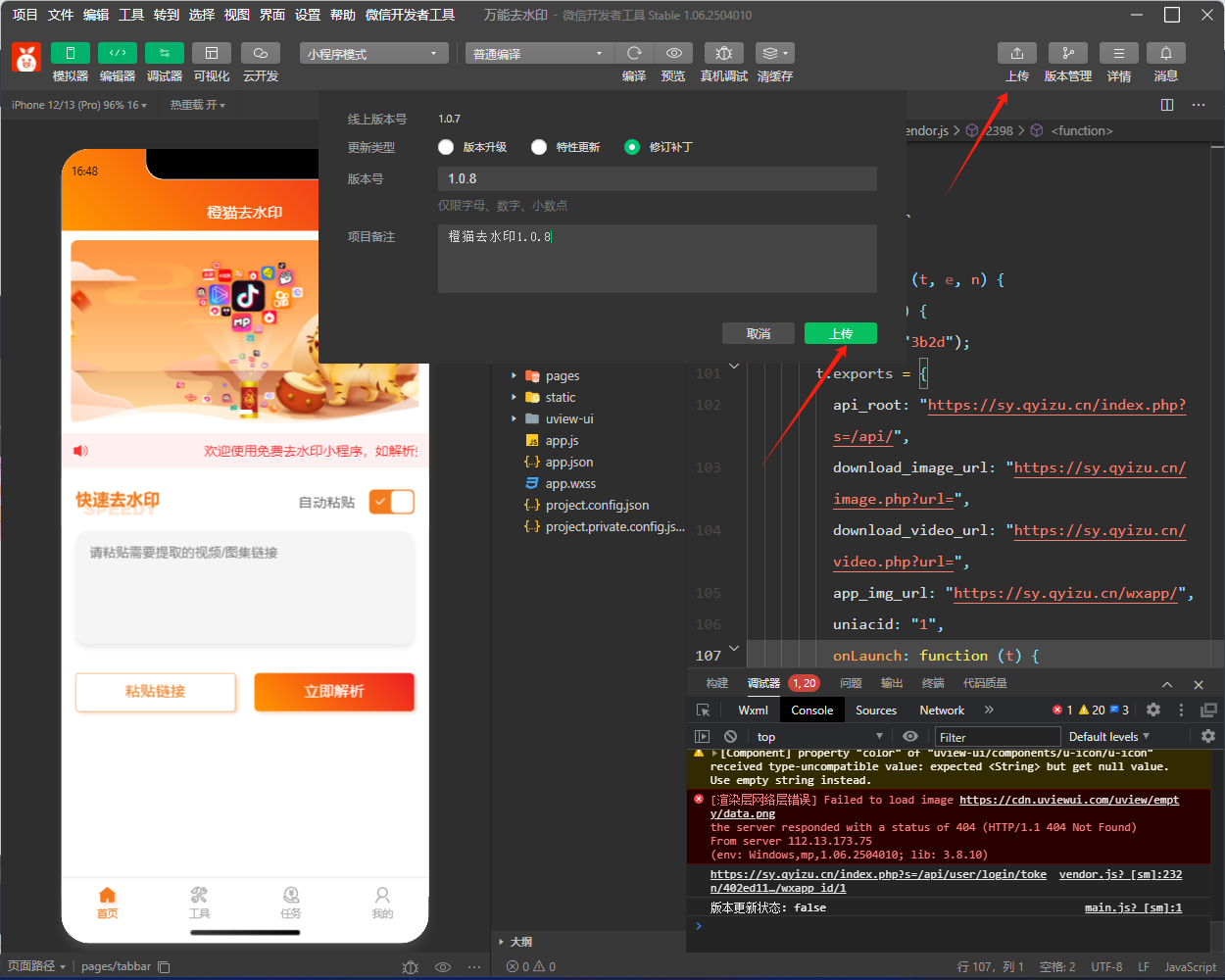
找到后将箭头所指的地方修改为 您的网站域名,以及超级管理端的小程序id,修改好后按键盘 CTRL键+S键 保存。不懂小程序id是啥的看下方第二张图片

到这里,前端部分已经完成了,可以选择上传代码了
其他配置
微信小程序合法域名
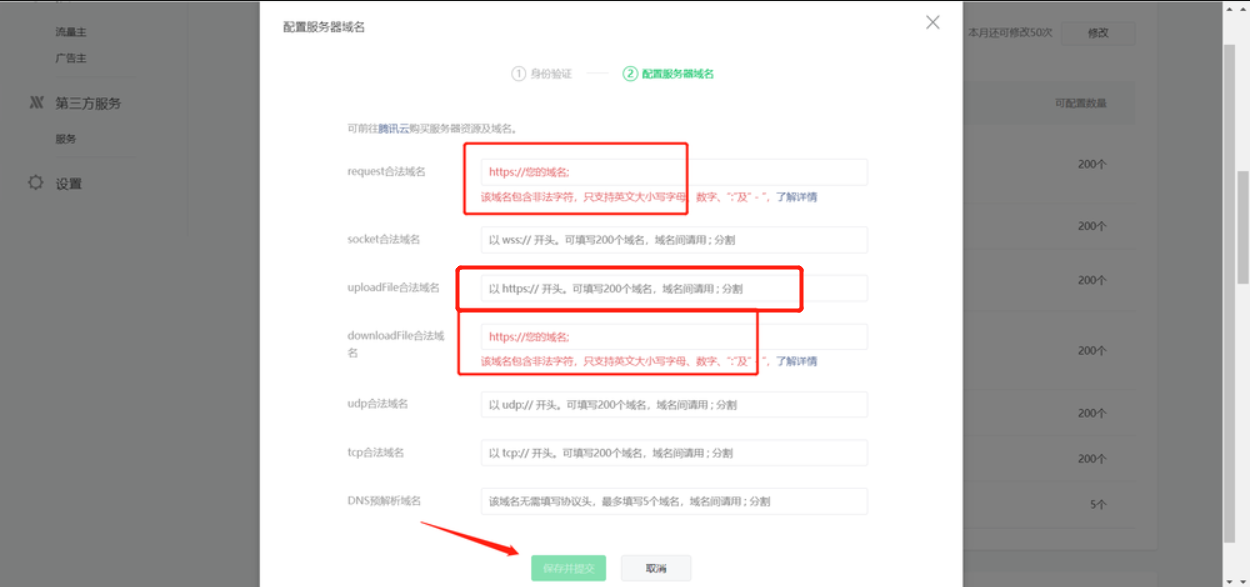
最后一步是要去微信公众平台配置小程序的合法域名,不然小程序线上版无法使用
配置好request合法域名和downloadFile合法域名后点击保存即可
此时需要https证书,如没有的话,可看下面的教程
宝塔申请免费HTTPS证书
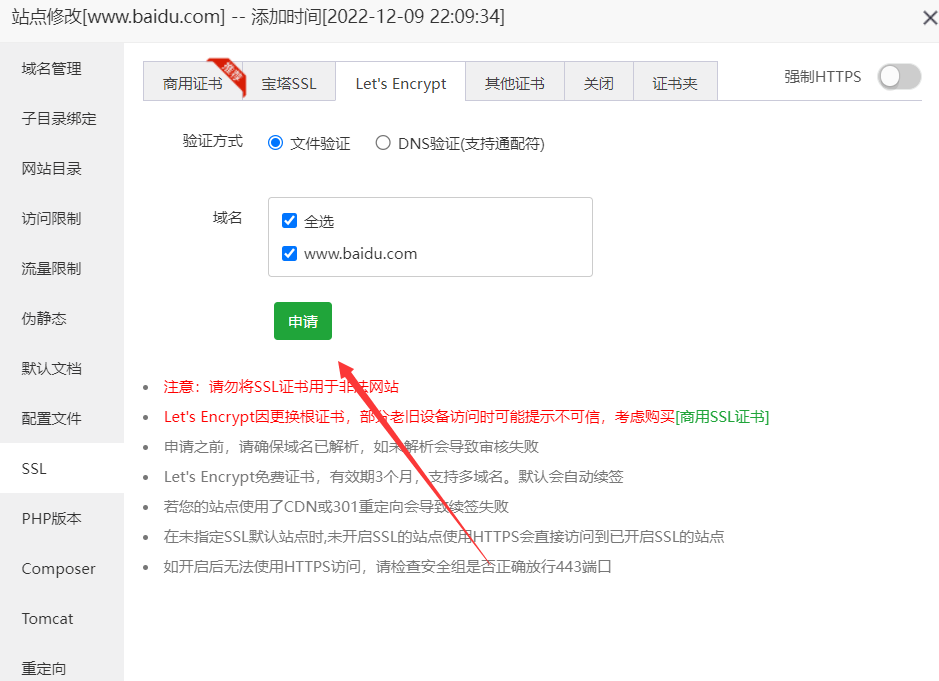
选择所需配置的网站

根据下图操作,点击申请,最后等他完成后即可
解析接口配置部分
介绍
站长提供:后台配置apis.php文件,然后给你的客户使用
第三方接口:给你的客户自行对接第三方接口